


「お客様にスマホから注文してもらえたら、ホールの仕事が少し楽になるかも」。そう考えていても、注文画面の使いやすさだけで選ぶのは難しいものです。
厨房への伝達や追加注文、最後の会計までつながらなければ、別の場所に手入力が残ります。この記事では、店内で確かめたい流れを先に整理し、二つのサービスを比べます。
まずは客席から厨房、会計までの流れを決める
一組のお客様が入店してから退店するまでをたどると、必要な機能が見えやすくなります。注文の入口だけでなく、厨房での受け取り方と支払いのタイミングまで決めましょう。
客席では誰が注文を入力するか
テーブルのQRコードをお客様のスマートフォンで読み取る方式なら、客席に注文用端末を置く必要はありません。ただし、メニューが小さな画面で見やすいか、追加注文を迷わず送れるかは実際に試したいところです。
スマートフォンを使えないお客様には、スタッフが注文を取る方法も必要です。二つの方法を併用するときは、同じテーブルの注文として厨房と会計へ渡せるかを確かめます。
注文は厨房へどう届くか
厨房での確認方法には、紙の伝票を印刷する方法と、画面に表示する方法があります。伝票を貼って順に調理する店なら紙が使いやすく、注文が重なる店なら画面で進み具合を確認したいかもしれません。
どちらを使う場合も、テーブル番号、商品名、数量、追加注文が一目で分かるかが大切です。ホールが受けた注文と客席からの注文が、調理担当には同じ流れで届くかも確認しましょう。
先会計か後会計かを決める
食後にレジで支払う店では、追加や取り消しを反映したテーブルごとの注文がPOSレジへ渡る必要があります。会計時に商品を打ち直すなら、注文を自動化してもレジの作業は残ります。
注文時にスマートフォンで支払う方法なら、会計待ちを減らせます。一方、現金で支払いたいお客様や、スマートフォンで決済できないお客様をどう案内するかは決めておきましょう。先会計と後会計のどちらが店の接客に合うかで、選ぶサービスが変わります。
QRコードを置く前に、例外対応と費用を確認する
セルフオーダーを始めても、店側の仕事がすべてなくなるわけではありません。忙しい時間に迷わないよう、誰が何を操作するかを決めておきます。
来店案内とスマホ注文の代わりを用意する
席への案内、テーブル番号の登録、注文方法の説明は、最初に必要な仕事です。お客様自身で始められる範囲と、スタッフが登録する範囲を確認しましょう。
スマートフォンの電池がない、QRコードが開けないというときのために、スタッフが使う注文端末も考えておきます。端末で受けた注文を別の伝票にしてしまうと、会計時に集計し直す手間が生じます。
品切れと取り消しの担当を決める
品切れになった料理は、客席の注文画面から速やかに選べなくしたいところです。誰が販売停止を操作し、厨房の担当者に伝えるかまで決めておくと、注文を受けてから欠品に気づくことを減らせます。
送信済みの注文を取り消す場合は、客席の画面だけで完結するとは限りません。スタッフが変更を受け、厨房と会計の両方に反映されたかを確認する手順が必要です。
必要な機器とプランを一式で見る
客席ではお客様のスマートフォンを使えても、スタッフ用端末、厨房の画面やプリンター、会計用の端末は別に必要な場合があります。設置場所の電源や通信環境も含めて確認しましょう。
見積りは注文機能の月額だけで比べず、「客席・厨房・会計」を通して使うプランと機器をそろえて取ります。手元にある端末を使える店と買い足す店では、導入費用も変わります。
製品ごとの注文と会計のつながり方を比べる
ここまでの確認項目をもとに、店内で使う二つの方法を見ていきます。どちらもスマホから注文できますが、会計の進め方と必要な準備が異なります。
Airレジ オーダー:店内注文をレジ会計へつなぐ
Airレジ オーダーの「モバイルオーダー 店内版」は、お客様が自分のスマートフォンで注文します。スマホ注文が難しいときは、スタッフがハンディで注文を受ける方法と併用できます。来店登録にはハンディを使うため、お客様のスマートフォンだけで店側の機器をそろえられるわけではありません。
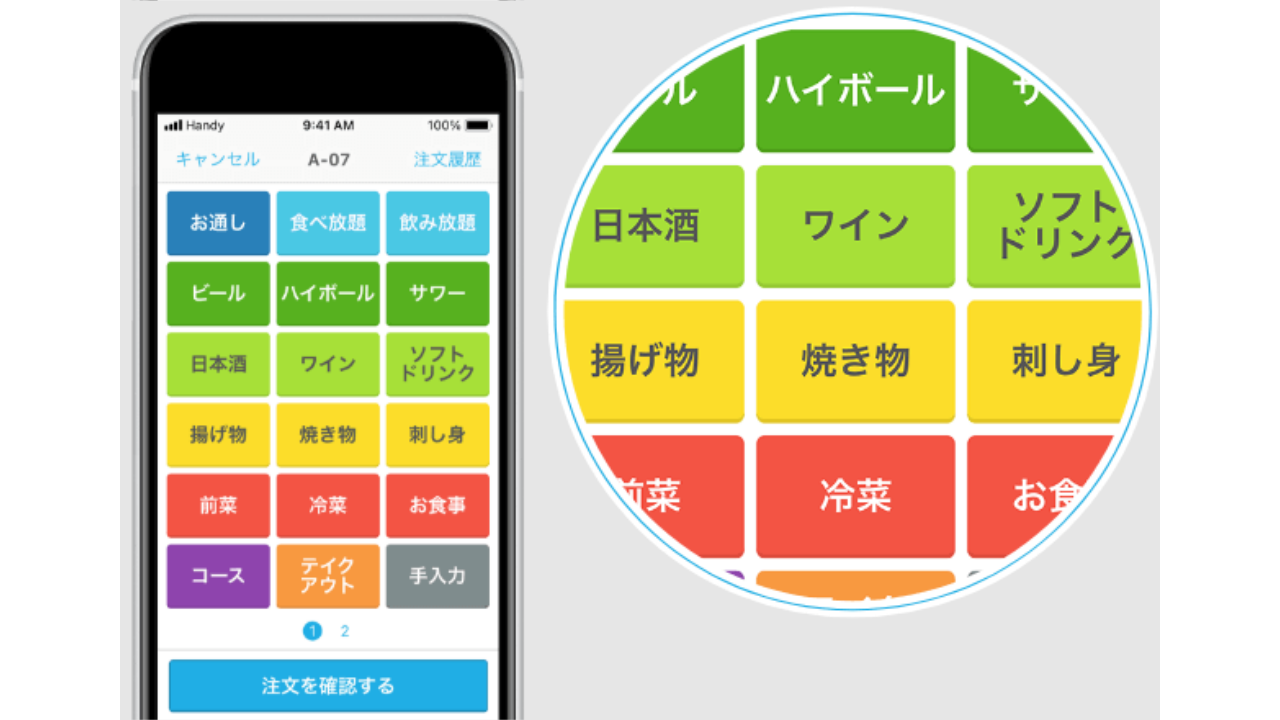
客席とハンディの注文は、会計用のAirレジへ連携されます。厨房ではキッチンプリンターかキッチンモニターを使うプランを選べます。品切れはハンディから設定でき、送信後の取り消しや数量変更もスタッフがハンディで対応します。後会計を続けたい店は、注文からレジまで打ち直さずに進められるかを試してみましょう。
会計に使う AirレジはPOSレジ本体です。Airレジ オーダーの注文機能や厨房機器は別に条件を確認してください。
SquareのQRコード注文:スマホで注文と支払いを終える
SquareのQRコード注文では、お客様がテーブルのQRコードからメニューを開き、スマートフォンで注文と支払いを済ませます。注文はSquare POSレジに表示され、オーダーシートプリンターやキッチンディスプレイへ送れます。
後からレジで支払う運用とは流れが違うため、会計待ちを減らしたい店に向いています。現金を希望するお客様への対応と、注文を厨房で受け取る機器を決めてから導入しましょう。利用にはSquare オンラインビジネスの対象プランが必要です。
飲食店向けのSquare POSレジも確認し、店内注文と厨房設備を含めて必要な組み合わせを比べてください。
一組の注文を最後まで試して選ぶ
候補を絞ったら、普段の営業に近い一組の注文を再現します。機能一覧だけでは、ホールと厨房のどちらに作業が残るか見えにくいためです。
追加、品切れ、取り消しを試す
最初に主菜と飲み物を注文し、途中で飲み物を追加します。次に一品を品切れにして、客席の画面でどう見えるか確かめましょう。最後に取り消しを頼まれた想定で、誰が操作し、厨房へどう伝わるかを確認します。
その際は、テーブル番号と数量が分かりやすいか、変更した内容を調理担当が見落としにくいかも見てください。忙しい時間でも使えるかは、実際に注文を取るスタッフにも試してもらうと分かります。
支払いまで確認する
後会計なら、追加と取り消し後の合計がレジに正しく出るか。スマホで先に支払うなら、決済できないお客様をどう案内するか。最後の支払いまで通して確認すると、必要な機器と運用がはっきりします。
セルフオーダーは、お客様の注文が厨房と会計へ無理なくつながってこそ役立ちます。まずは店の会計方法を決め、同じ注文の流れで候補を比べてみてください。