


2店舗目を出すとき、「今のPOSレジをもう一台置けば、両店をまとめて管理できる?」と気になりますよね。会計はできても、商品を二度登録することになったり、店長に見せたい売上だけを表示できなかったりする場合があります。
2店舗の管理では、売上集計、商品の共有、店舗別の在庫、スタッフの権限を分けて考えることが大切です。必要な機能を決めてから、今のレジの契約プランで使えるかを確かめましょう。
この記事では、確認したい仕事を整理したうえで、Square POSレジ・スマレジ・Airレジの違いと、開店前の試し方を紹介します。
2店舗目で必要な管理を先に決める
「複数店舗に対応」という言葉だけでは、どこまで一緒に管理できるかは分かりません。まずは毎日の仕事で困りそうな場面を挙げ、次の五つを確認しましょう。
売上は全店合計と店舗別を見られるか
経営者は両店の合計を見たい一方、店長は自店の売上を確認できれば十分かもしれません。全店合計と店舗別を切り替えられるか、商品別や時間帯別まで見られるかを考えましょう。
閉店後に各店から売上表を集めているなら、一つの管理画面で両店を確認できると手間が減ります。日々、誰がどの数字を見て判断するのかを決めておくと、必要な集計がはっきりします。
共通商品を使い、店ごとの取扱いや価格を変えられるか
両店で同じ商品を売るなら、商品名や税率を二度登録したくありません。一方、2号店だけのメニューや、立地に合わせた価格が必要な場合もあります。
同じ商品情報を両店で使えるかに加え、取扱店舗と販売価格を店ごとに変えられるかを確認しましょう。商品を追加した後、どちらの店へ反映されるかも運用に影響します。
在庫は店舗別に数え、移動を記録できるか
同じ商品でも、A店に3個、B店に8個なら在庫数は別です。販売した店の在庫だけが減るか、店ごとの残数を確認できるかを見ましょう。
店間で商品を融通するなら、出庫と入庫を記録する機能が必要かも考えます。月に数回の少量の移動なら手作業で足りても、移動が多い店では履歴を残せるほうが在庫のずれを追いやすくなります。
店長とスタッフに見せる範囲を分けられるか
本部では両店の数字を見て、店長には自店だけを任せたい場合があります。店舗を切り替えられることと、スタッフごとに閲覧・操作の範囲を制限できることは別です。
価格変更や返品処理を誰に任せるかも決めておきましょう。権限設定の項目を見るだけでなく、店長やスタッフのアカウントで実際の表示を確認すると安心です。
店舗追加に必要なプランと端末を確かめる
今使っているレジで2店舗目を登録できても、欲しい集計や権限、在庫移動には上位プランが必要な場合があります。店舗数だけを見て選ぶと、開店直前にプラン変更が必要になるかもしれません。
月額だけでなく、2店舗目のレジ端末、周辺機器、スタッフの利用条件も合わせて確認しましょう。見積りでは「2店舗で会計する」だけでなく、商品や在庫をどう扱いたいかまで伝えるのが近道です。
Square・スマレジ・Airレジでは何が違う?
確認項目が決まったら、製品ごとの管理方法を見ていきましょう。今使っている製品があれば、まずその契約プランと管理画面を確かめてください。
Square POSレジ:一つのアカウントに店舗を追加
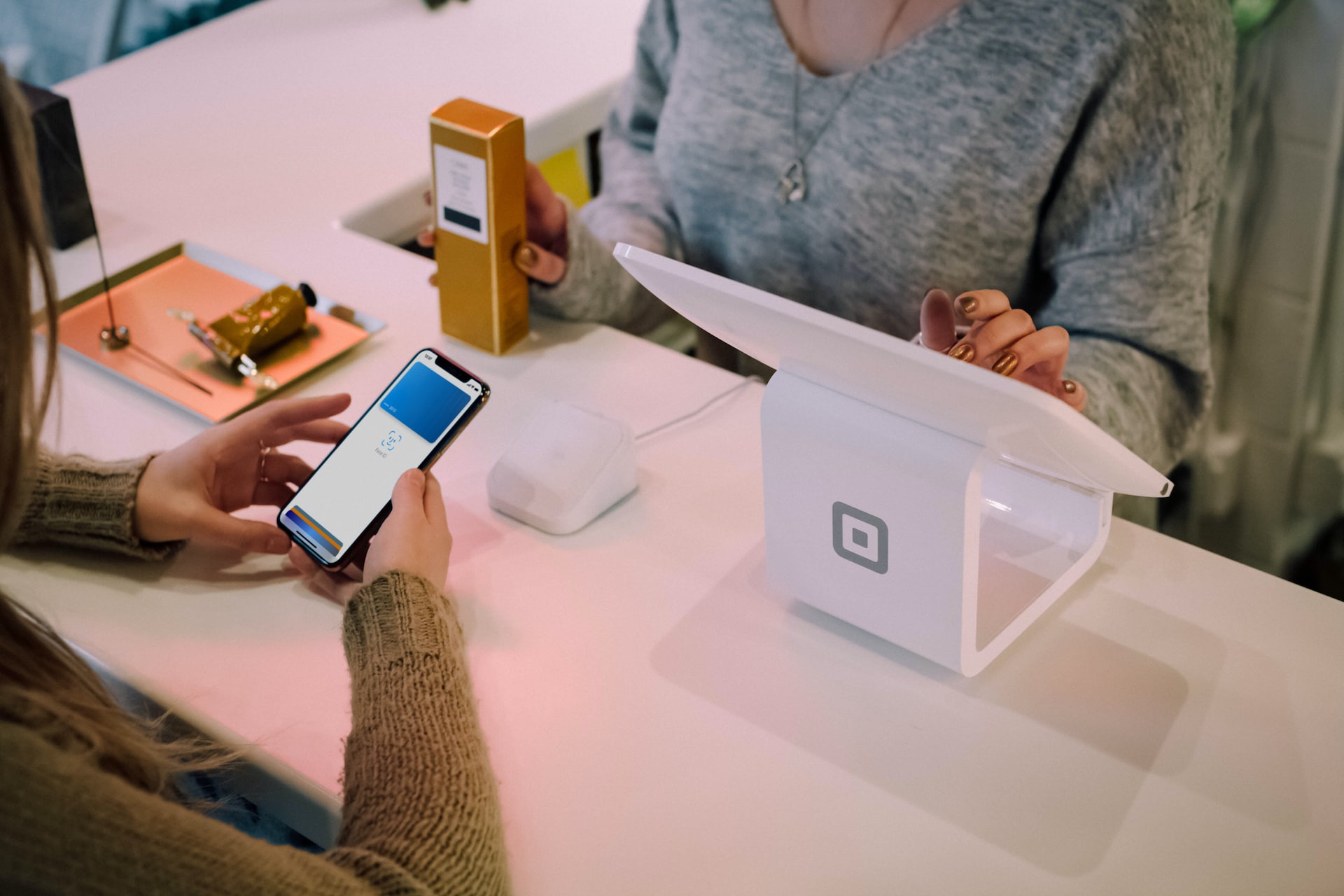
Square POSレジ は、同じ事業なら一つのアカウントに店舗を追加できます。店舗別の売上レポートを見られ、既存の商品ライブラリから同じ商品を選んで新しい店舗に登録できます。
商品登録時に取扱店舗を選べ、在庫数は店舗ごとに登録できます。「商品情報は共通にしたいが、在庫数は店ごとに見たい」という店には確認しやすい構成です。
スタッフに別店舗の情報を見せない設定や、店舗間で商品を移す作業まで必要なら、その操作と利用プランを試用時に確かめましょう。
スマレジ:店舗別の価格や在庫まで設定
スマレジ
 は、店舗ごとの取扱商品、販売価格、在庫数、スタッフの所属店舗を設定できます。同じ商品を両店で扱いながら、2号店だけ価格を変えたい店にも候補になります。
複数店舗管理とスタッフの役割・権限設定は、プレミアムプラン以上が対象です。さらに店舗間の在庫移動を記録する機能は、リテールビジネスプランで利用できます。
今スタンダードプランを使っているなら、端末代に加えて必要なプランへの変更を見積もりましょう。資料を取り寄せる際は、店舗別の価格設定と在庫移動の要否を伝えると、必要なプランを絞りやすくなります。

Airレジ:店舗を切り替えて売上を比較
Airレジのバックオフィスでは、同じAirIDで管理する別店舗へログインしたまま切り替え、売上を比較できます。すでにAirレジを使っているなら、必要な集計を管理画面で確認してみましょう。
同じ商品を複数店舗へ新規追加するときは、配布元店舗で作ったCSVファイルを各店舗でアップロードする方法が案内されています。登録済み商品の変更も店舗ごとに行うため、商品を頻繁に増やす店は更新の手間を試しておくと安心です。
開店前に、同じ商品で2店舗の操作を試す

機能表を読むだけでなく、実際の2店舗に近い状態を小さく作ってみましょう。試用環境やデモが使えるなら、次の順で確認すると違いが見えます。
売上と商品を両店で確認する
テスト商品をA店とB店で一つずつ販売した想定で、売上を全店合計と店舗別に切り替えます。商品別売上も見られるか、必要ならCSVで出せるかを確かめましょう。
次に同じ商品を両店へ登録し、B店の価格だけを変えます。A店の価格が意図せず変わらないか、2号店だけで取扱いを止められるかも見てください。
在庫とスタッフの動きを試す
A店で一つ販売した想定で、減るのがA店の在庫だけかを見ます。店間で商品を移す予定があるなら、移動の記録方法も確かめましょう。
店長のアカウントでは、他店の売上や商品がどう見えるか、価格を変更できるかを試します。最後に、ここまで試した機能を使うためのプランと端末を確認してください。
2店舗目のPOSレジは、管理したい仕事から選ぼう
売上を見ることが目的なら店舗別レポート、同じ商品を両店で扱うなら登録方法と価格設定、店間で商品を動かすなら在庫移動を確認しましょう。スタッフが増えるなら権限設定も欠かせません。
今のレジで足りるか迷ったら、二店舗分のテスト商品とスタッフを用意し、管理画面で一連の作業を試してください。他社も含めて探すなら、POSレジ比較ツールで必要な機能から候補を絞り、使うプランの条件を比べられます。